カフェのホームページの作り方|メニュー・営業時間・アクセスを載せて来店につなげる方法
この記事の内容
カフェのホームページの役割は、見た人が「行ってみよう」と判断できるようにすることです。SNSの投稿を探し回らなくても、スマートフォンですぐにメニュー、料金、営業時間、場所を確認できるようにしましょう。
個人経営のカフェなら、分かりやすい1ページのホームページで十分な場合がほとんどです。本格的な飲食店向けサイトは、近くでコーヒーを飲める店を探している人には役立たず、かえって複雑になることがあります。
この記事の要点
- カフェのホームページは、メニュー、最新の営業時間、住所、連絡ボタンをスマートフォンで見やすい1ページにまとめます。
- 実際の店舗や商品の写真を使い、料金はページ上のテキストで掲載し、季節限定メニューを簡単に更新できるようにします。
- カフェで本当に必要な場合を除き、ブログ、PDFメニュー、オンライン注文、予約システムは設けなくて構いません。
カフェのホームページに載せるべき内容
来店に必要な情報を最初に載せ、その後に写真やお店の紹介を続けます。
1. 役に立つ冒頭部分
最初の画面に、カフェ名、エリア、提供しているもの、営業時間、アクセス案内や電話・メッセージ用のボタンを表示します。
「清澄小路コーヒー — 東京・清澄白河で、エスプレッソと焼き菓子、ランチを。」
何を提供していて、どこにある店なのかが伝わらない曖昧なキャッチコピーは避けましょう。
2. すぐに見つかる営業時間
営業時間はページ上部と住所の近くに載せます。フードメニューの提供時間は分けて表示し、祝日や貸切営業については日付入りでお知らせします。
3. 料金付きの簡潔なメニュー
メニューはページに直接記載します。
- エスプレッソ — 450円
- フラットホワイト — 550円
- ドリップコーヒー — 500円
- 焼きフォカッチャ — 1,100円
主なドリンク、フード、ケーキに絞りましょう。ページ上のテキストなら、PDFより読みやすく、更新も簡単です。
4. アクセス案内とワンタップで使える連絡先
住所を省略せずに記載し、アクセス案内へのリンクと電話ボタンを設置します。LINEで問い合わせに対応している場合は、LINEボタンも加えます。
「図書館の向かいです。」のように目印も添えましょう。埋め込み地図だけを住所代わりにしてはいけません。
5. 実際の店舗や商品の写真を数枚
店舗外観、客席、コーヒー、フードの最新写真を使います。スマートフォンでの写真の切り抜かれ方を確認しておけば、雰囲気をそろえてスマートフォンで撮影した写真のほうが素材写真より役立ちます。
6. 最新のお知らせを1件
季節限定ドリンク、祝日の営業時間、週末限定メニューには、小さな「お知らせ」セクションを使います。現在の情報だと分かるよう、各お知らせに日付を付けましょう。
「9月24日 — 今週末限定で、洋梨とアーモンドのケーキが再登場。なくなり次第終了です。」
幅広いサービスを提供する店舗には、飲食店のホームページの作り方が役立つかもしれません。飲食店向けホームページの記事一覧でも、飲食店に役立つ実践的な情報を紹介しています。
載せなくてよいもの
小規模なカフェのホームページは、内容を絞るほうが効果的です。機能を増やすほど、管理の手間も増えてしまいます。
PDFメニューは載せないようにしましょう。開くのに時間がかかるうえ、スマートフォンでは読みにくく、古い内容が残りがちです。代わりに、主なメニューと料金をページ上に直接記載してください。
予約なしで来店するお客様が中心なら、席の予約機能は不要です。席の予約が営業の中心となる場合は、専用の予約サービスを利用し、ホームページからリンクを張りましょう。Cloudeel は予約システムを提供していません。
オンライン注文も同様です。決済、配達管理、受取時間の指定が必要なら、用途に合った注文サービスを利用してください。Cloudeel のサイトには、ネットショップ機能やオンライン決済機能は含まれていません。
ブログも、ほとんどの場合は必要ありません。短いお知らせ一覧のほうが管理しやすく、限定メニューや営業時間の変更を伝えるのに適しています。Cloudeel には「お知らせ」セクションがありますが、記事やカテゴリーを個別に管理するブログ機能はありません。
カフェのホームページを作る3つの方法
地元のデザイナーに依頼する
オリジナルの写真撮影や独自のブランドづくり、掲載内容を決めるためのサポートが必要なら、デザイナーへの依頼が向いています。独自ドメインの設定や、外部の予約サービス・注文サービスへのリンクといった細かな作業も任せられます。
一般的には最も費用がかかり、打ち合わせや確認も多くなる方法です。公開後に料金や営業時間を誰が更新するのか、変更にはいくらかかるのか、ホスティング費用が含まれているのかを確認しましょう。
汎用ホームページ作成ツールを使う
デザインを幅広く調整したく、レイアウトや設定を自分で選ぶことに抵抗がなければ、Wixのような汎用ホームページ作成ツールが使えます。より規模の大きなサイトが必要な場合や、今後さらに情報発信の機能を追加する予定がある場合は、WordPressも選択肢です。
テーマ選びや不要なセクションの削除、必要に応じたホスティングの設定、その後の保守に時間を見込んでおきましょう。操作方法を学ぶ意欲がある方や、ときどき専門家に依頼できる方に向いています。
AI ホームページ作成ツールを使う
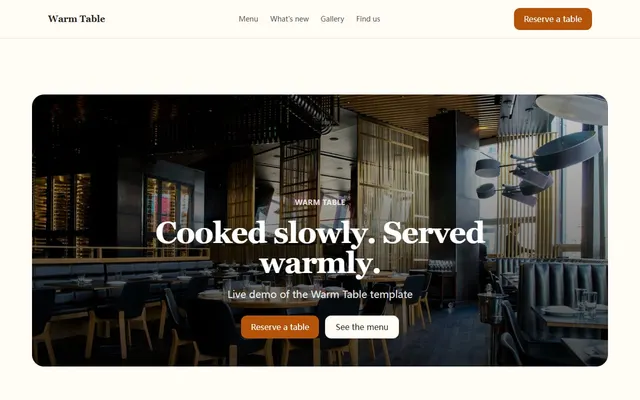
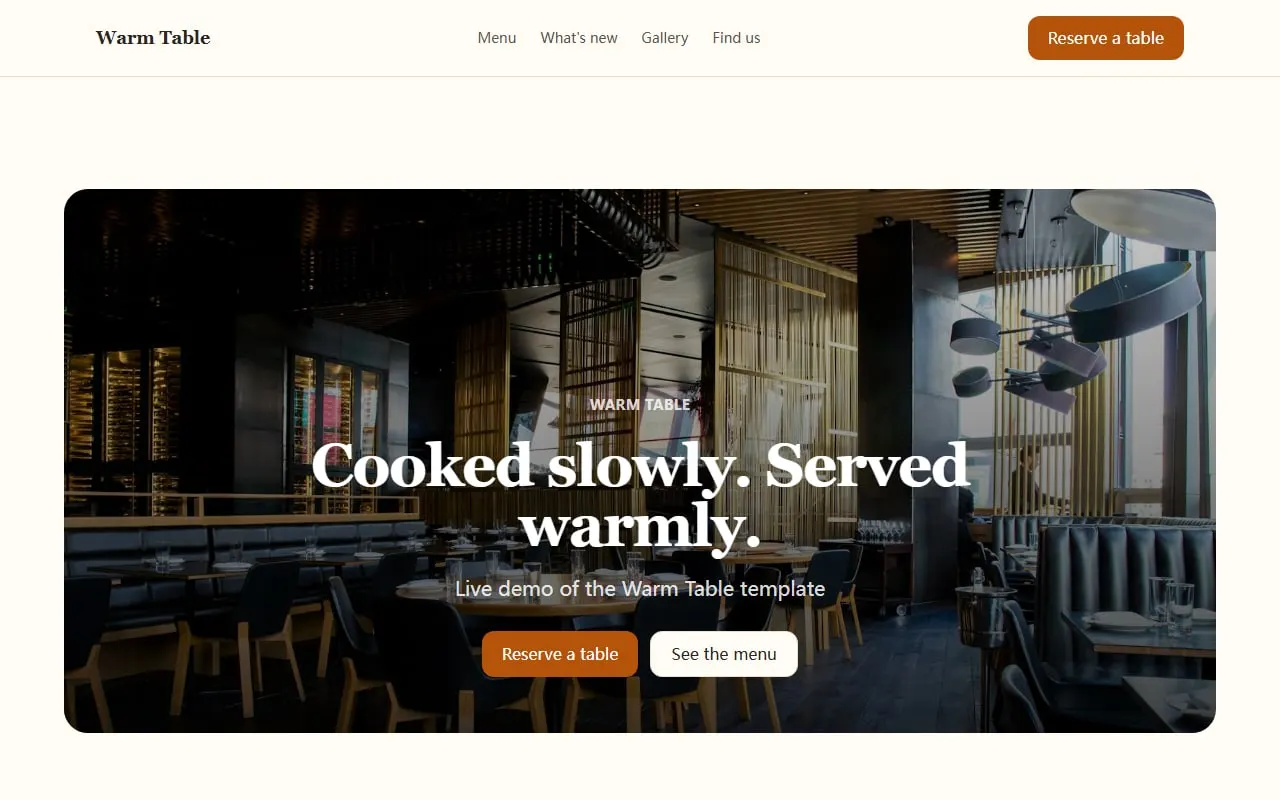
シンプルなサイトをすぐに公開し、手軽に更新していきたい場合は、AI ホームページ作成ツールが向いています。Cloudeelでは、メニュー、「お知らせ」、ギャラリー、お客様の声、お問い合わせ、アクセス案内の各セクションを備えたWarm Table カフェ・飲食店向けテンプレートから始められます。
実際の流れは、次の4ステップです。
- テンプレートと、3種類あるカラープリセットの中から1つを選びます。
- アシスタントにカフェの情報を伝え、最初の案を確認します。
- サンプル画像を差し替え、料金を確認し、電話・LINE・アクセス案内へのリンクを追加します。
- スマートフォン表示を確認し、ホスティングとHTTPSが含まれた状態で公開します。
最初の案を作るときは、次のように入力します。
東京・清澄白河にある個人経営のカフェ「清澄小路コーヒー」の、1ページのホームページを作ってください。
近隣で働く人、学生、週末に訪れる人を対象にしています。
料金付きの短いドリンク・ランチメニュー、営業時間、実際の店舗や商品の写真を入れる場所、アクセス案内、週替わりメニューを載せてください。
高級感を強調する表現は避け、温かみのある分かりやすい文章にしてください。
最初の画面に店舗の場所と、電話をかけるボタン、アクセス案内を開くボタンを表示してください。Cloudeelでは、その後の修正も普段の言葉で依頼し、変更内容を確認してから適用できます。元に戻すことも可能です。たとえば、「今日の営業時間を見出しのすぐ下に移動して」、「フードメニューの提供は14時までと追記して」と依頼できます。料金だけを直したいときは、ページ上のテキストを手動で編集することもできます。
カフェのホームページでよくある失敗
- 営業時間が古いまま: 季節や祝日で営業時間が変わるたびに、ホームページも確認しましょう。
- 上部に電話番号がない: バリアフリー対応や商品について尋ねたい人に、ページ下部まで探させないようにしましょう。
- メニューに料金がない: ページが未完成だと思われたり、来店を見送られたりすることがあります。
- 素材写真を使っている: お客様が実際に訪れる店舗の様子を見せましょう。
- 文章が多すぎる: お店の沿革は簡潔で構いません。メニュー、営業時間、所在地を先に載せましょう。
- スマートフォンで確認していない: 実際のスマートフォンで、すべてのボタンを操作し、メニューが読みやすいか確認しましょう。
- お知らせの日付が分かりにくい: 限定メニューがまだ提供中か分かるよう、日付を付けましょう。
カフェのホームページ公開前チェックリスト
- カフェの名前、エリア、提供しているものがページ上部で明確に伝わる。
- 本日の営業時間がすぐに見つかる。
- メニューと料金がPDFではなく、ページ上のテキストで掲載されている。
- 住所から正しいアクセス案内を開ける。
- 電話ボタンとLINEボタンがスマートフォンで正しく動作する。
- 実際のカフェ、料理、店舗外観の写真が掲載されている。
- 祝日の営業時間と限定メニューに日付が表示されている。
- スマートフォン、タブレット、デスクトップの各表示でページを確認した。
- 席の予約や注文のボタンが、正しい外部サービスにつながっている。
- カフェを知らない友人でも、必要な情報をすぐに見つけられる。
カフェのホームページに関するよくある質問
カフェのホームページを作るには、いくらかかりますか?
費用は作り方によって異なります。デザイナーなら個別のサポートを受けられますが、汎用ホームページ作成ツールではソフトウェア代やサーバー代が別途かかる場合があります。AI ホームページ作成ツールは無料プランから始められます。初期費用だけでなく、公開後の維持費も比較しましょう。
カフェのホームページは複数ページ必要ですか?
通常は必要ありません。メニュー、営業時間、写真、アクセス案内、連絡先は、1ページのホームページにまとめられます。情報量が多く、1ページでは見たい内容を探しにくくなる場合に限り、別ページを設けるとよいでしょう。
カフェのメニューはPDFで載せるべきですか?
メインのメニューをPDFだけで掲載するのはおすすめしません。主な商品と料金は、読みやすく更新しやすいよう、ページ上のテキストとして直接載せましょう。印刷用のメニューをお客様が本当に必要とする場合に限り、ダウンロードできるPDFを併用してください。
カフェのホームページで注文を受けられますか?
はい。ただし、商品と決済を扱える注文サービスやネットショップのサービスが必要です。基本的なお問い合わせフォームで注文を管理しようとせず、ホームページから外部サービスへリンクしましょう。
まずはWarm Table カフェ・飲食店向けテンプレートを使い、サンプルの内容を、来店前のお客様が必要とする情報に置き換えてみましょう。